Mostrando entradas con la etiqueta ios. Mostrar todas las entradas

01 julio 2018

Conectores en los terminales móviles

Mucho se habla del conector jack de 3,5mm y los terminales móviles, todos sabemos que a partir del iPhone 7, Apple decidió eliminar este conector de sus terminales, achacando que ya iba siendo hora de realizar el cambio al mundo inalámbrico. Esto supuso que Apple incluyera un adaptador de lightning a jack, así como de unos auriculares alambricos con conector lightning. Porque evidentemente, mucha gente había adquirido unos auriculares alambricos de gran calidad (asociado normalmente a alto coste) así como que no iban a incluir unos auriculares inalámbricos en el paquete básico del iPhone, preferían vender los AirPods como un accesorio (totalmente lógico desde el mundo empresarial).

Y entonces ahora que pasa con la carga inalámbrica y el conector Lightning???. Según la lógica aplastante a la que nos tiene acostumbrado Apple, el siguiente paso será la eliminación de su conector lightning????. 

Según la normativa Europea, no puede haber ningún terminal móvil que tenga un conector propietario, todos deberían llevar microUSB o USB tipo C. ¿Cuál será el movimiento de Apple?


Cuando presentaron los iPhone 8, 8 Plus e IPhone X, trajeron la carga inalambrica al mundo iOS, una carga que ya llevaba tiempo en el mundo Android pero que Apple era reticente a incluirla dentro de sus equipos, ya que suponía que debían cambiar la filosofía de fabricación. Hasta ese momento, todos sus dispositivos eran de aluminio (si, un aluminio especial, pero aluminio). Dicho material no permitía la carga inalámbrica, pero hicieron el salto de nuevo al vidrio para poder disponer de la carga inalámbrica. 


Pero todo esto tenía un pero, Apple no había desarrollado ninguna base propietaria para la carga inalámbrica. El resto de fabricantes genéricos ya poseían bases de carga y empezaban a vender estar bases para cargar los iPhone, pero ¿y Apple?


Su idea final de quitar de los dispositivos el conector lightning se alejaba en el tiempo, ya que la disponibilidad de su base de carga se alejaba igualmente en el tiempo. Creo que para este Septiembre la van a presentar y va a ser una revolución, ya que según he leído, dicha base tendrá microprocesador y una versión de iOS reducida para realizar gestiones de carga. Aunque yo creo que no solo se van a quedar ahí, creo que van a llegar más lejos, y van a convertir dicha base de carga en un dispositivo de comunicaciones entre macOS, AppleTV, iOS y WatchOS. La imaginación puede ser grande, y la cantidad de servicios, programas, aplicaciones, etc que se me pueden ocurrir teniendo una base de carga inalámbrica, no únicamente como base de carga, sino como interconexión inalámbrica entre diferentes sistemas, es muy muy grande. Y ahí, como siempre, Apple puede dar un golpe sobre la mesa.

Hay que dejar tiempo al tiempo, pero creo que por aquí van a ir los pasos de Apple, quiere eliminar el conector y creo que el camino está bastante allanado, es cuestión de tiempo y de costumbre. Ya podemos sincronizar con iTunes de manera inalámbrica, ya podemos cargar de manera inalámbrica, ¿para que queremos el cable?


30 junio 2018

Copia de seguridad iOS con contraseñas

Seguramente que a todo el mundo se ha preguntado porque al recuperar una copia de seguridad de iOS, ya sea de un iPhone o de un iPad, las contraseñas que estaban almacenadas en el mismo no se han recuperado. Y esto supone, que tenemos que volver a introducir todas las contraseñas de todos los serivicios que tenemos, véase, correo electrónico, Facebook, Twitter, Instagram, etc...

Pues ya he descubierto que hay que hacer para que esto se produzca, es lo más sencillo que os podéis imaginar, pero que seguro que como yo no lo pensó nunca. Todo pasa por aceptar una casilla cuando estemos realizando la copia de seguridad en el Mac o en el Windows. Esta casilla es la de realizar copia encriptada. Al realizarse una copia cifrada, y poner una contraseña para esta copia, todas las contraseñas que utilices en todas las aplicaciones de tu iPhone o de tu iPad serán incluidas en la copia en iTunes, y por tanto, cuando recuperes esta copia, todas las contraseñas igualmente serán restauradas.

Ya veis que es muy fácil y muy recomendable realizar las copias de seguridad cifradas, lo único que tenéis que tener cuidado es en guardar y acordaros de la clave que habéis utilizado para realizar el cifrado de la copia.


08 febrero 2017

Los 'wearables' es el causante de todo


Nadie se plantearía el cambio de un entorno iOS a un entorno Android si no es por algo o a costa de algo. Voy a intentar explicaros mi cambio de iOS a Android y el causante de el.

Más o menos por Agosto del 2016 mi situación era la siguiente, poseía un iPhone 6 plus, un Pebble y una Fitbit Charge HR. Cada uno de estos equipos realizaba su función de una manera correcta.


Es decir, el iPhone de pantalla grande muchas veces me servía como mini-ipad mini, esta era mi opción para intentar sustituir mi iPad de 9,7 pulgadas.


El Pebble me servía para recibir las notificaciones de llamadas y mensajes (aunque en el entorno IOS no permite mucha interactividad, por no decir ninguna). Este reloj destaca por la duración de su batería y en un sistema Android la interactividad aumenta por 1000.


y mi Fitbit Charge HR me permitía hacer un seguimiento de mi actividad física así como hacer un seguimiento de la forma de dormir y el aprovechamiento del sueño. 


Como podéis imaginaros toda esta situación me hacía sentir cómodo con el sistema, pero no estaba todo lo feliz que quería. 

¿Qué era aquello qué me hacía sentir qué algo tenía que cambiar? Muy sencillo. Tenía el Phone 6 plus en el bolsillo, el Pebble en mi muñeca izquierda y la Fitbit en mi muñeca derecha. Era demasiada carga todo el día y encima tres equipos que recargar su batería, 3 cables distintos para estos equipos y la sincroniza cien inexistente entre el entorno Pebble y Fitbit con iOS. Esto tenía que cambiar.

Evidentemente el teléfono no lo iba a cambiar, además el tamaño de su pantalla y la duración de su batería me encantaba. Tenía que cambiar del wearables, tenía que llevar uno solo. Además la interactividad que tenía con el Pebble era muy limitada y a esto se añade que su pantalla es cuadrada y en blanco y negro.

Algo tenía que hacer. 

21 mayo 2013

Flickr. Una sorpresa en todos los sentidos.


Hoy nos hemos enterado de una renovación de flickr bastante importante. Se ha renovado por fin su interfaz de usuario, cosa que ha sido de agradecer ya que adolecía de una cierta antigüedad y por tanto, su interfaz era bastante desagradable a la vista.


Pero lo más importante ha sido la renovación en cuanto a los modelos de suscripción:


  • Gratuito: A cambio de algo de publicidad. Nos da 1 TB de capacidad, tamaño máximo del archivo de 200 MB y vídeo de máximo 3 minutos y 1 GB de peso.
  • Suscripción de 50$: Lo mismo que la versión gratuita pero quitando la publicidad.
  • Suscripción de 500$: Lo mismo que el de suscripción de 50$ pero con una ampliación de capacidad a 2 TB.
Como veis el cambio ha sido bastante considerable, y pensándolo bien, creo que quieren que todo el mundo tenga una cuenta gratuita. Todos aquellos que tengamos una cuenta pro (el cual me incluyo) nos mantienen las condiciones y no nos las varían hasta que cancelemos la suscripción. Yo personalmente no tengo 1TB de fotografías (hay que recordar que en formato jpg)n y por tanto la suscripción gratuita es suficiente para mi, pero yo ya renové mi suscripción por 2 años, y por tanto me quedan muy pocas opciones para poder recuperar el dinero:

  • Si cancelo la suscripción no me devuelven el dinero que no he gastado, sino que me mantienen la suscripción hasta que finalice el plazo que compre, y a partir de ese momento me cambian a free.
  • Si cambio la suscripción que tengo a tres meses (que es el mínimo) me reintegran el dinero que no he gastado, y después de estos tres meses cancelo la suscripción y me convierto en free.
Creo que son las únicas soluciones que existen para alguien que como yo, renovó su suscripción y ahora le pilla esta modificación. Y en los tiempos que corre, el recuperar algo de dinero invertido en flickr creo que es importante.

Y pensando de otra manera, creo que con esta opción que acaban de presentar, a todos los que utilizamos equipos apple (en los cuales, flickr está bastante integrado, hace que en iPhoto o en Aperture la gente vuelva a pensar en usar flickr como copia de seguridad en la nube de sus fotos, eso si, permitiendo cierta publicidad.

Espero comentarios de las situaciones de cada uno.

27 julio 2012

Art Set, aplicación de dibujo para iPad para los nuevos artistas digitales

Aplicaciones para dibujar en nuestro iPad hay muchas. Desde las muy conocidas como Adobe Ideas, Sketchbook Pro o Paper hasta otras no tanto. Cada una tiene algo especial, bueno algunas no. Pero lo cierto es que encontrar algo diferente o que mejores en algunos aspectos a las anteriores es difícil.

Desde hace unos días he estado probando Art Set, una aplicación para el iPad que nos ofrece diferentes opciones a la hora de dibujar. Desde lápices de cera, el tradicional, oleo, rotuladores, bolígrafos,…. Con opción a utilizar una gran variedad de tonos así como otras herramientas.

La aplicación funciona bien y el reconocimiento del trazo que hagamos es bueno. Tal vez, sigue siendo la respuesta de la aplicación Paper la mejor que visto hasta ahora, pero Art Set no se queda atrás. Sin duda la aplicación es bastante útil y seguro que gustará a más de un aficionado al dibujo.

Lo único que no me ha gustado es el trazo que simula cuando usamos el bolígrafo o rotulador de punta fina. Demasiado pixelado y poco natural. Pero por lo demás, Art Set permite conseguir resultados realmente sorprendentes aunque tendrás que tener paciencia.

Nadie dijo que pintar una obra de arte fuese cuestión de segundos, ¿o sí? Y su precio es de sólo 0,79 euros. Ah, recordad que con un stylus como el de Wacom o similares se disfruta más de este tipo de aplicaciones.

Descargar | Art Set Vía | Cult of Mac En Applesfera | Paper, tus bocetos y notas en el iPad nunca volverán a ser lo mismo


Burst, una forma sencilla de sincronizar y compartir fotos y vídeos desde la nube de forma privada

Burst

Burst es un servicio basado en la nube pensado para compartir fotos o vídeos (momentos, como les llama la plataforma) de forma privada y segura. Es decir, no es una red social donde subir nuestro material para aplicarle efectos o para que todos nuestros contactos puedan verlo, sino un espacio privado que se sincroniza con nuestro móvil vía aplicación con el que compartirlo con personas concretas o grupos de personas creados por nosotros.

Primeros pasos con Burst

Podemos acceder a Burst tanto desde su web como desde dispositivos iOS o Android gracias a la aplicación gratuita que hay para cada uno de estos sistemas operativos y disponemos de un par de vías: o bien nos creamos una cuenta desde cero con nuestro correo electrónico y un password, o conectamos directamente con Facebook. Si elegimos la segunda opción podemos estar tranquilos: Burst no envía nada a Facebook a no ser que nosotros decidamos expresamente compartir alguno de nuestros momentos en dicha red social, en cuyo caso no volverá a pedir permiso antes de publicarlo definitivamente.

Una vez dentro de Burst, en su limpia y sencilla versión web, tenemos dos pestañas: My moments, donde aparecerán todas aquellas fotos y vídeos que hayamos hecho desde la aplicación para smartphones/tablets, y Moments shared with me, un apartado desde donde tendremos acceso al material que hayan compartido con nosotros usando este servicio. En ambos casos tenemos a nuestro alcance la posibilidad de organizarlo como más nos guste. Pero ahora está todo vacío, así que vamos a crear nuestro primer momento.

Burst

Yo he realizado la prueba desde un móvil Android bastante modesto (HTC Wildfire) y no he tenido ningún problema a la hora de identificarme con mi cuenta de Facebook y empezar a trastear con todas sus opciones. Desde el primer minuto podemos empezar a hacer fotos o grabar vídeos directamente desde la aplicación de Burst o bien importar material que ya tengamos almacenado en el móvil. En cualquier caso lo que conseguiremos será que la aplicación almacene estas fotos y vídeos en la nube y lo sincronice con nuestra cuenta de forma automática. Eso sí, podemos indicarle que no sincronice nada excepto cuando la conexión sea mediante WiFi, una muy buena opción para cuando estamos fuera de casa y sin una red de este tipo a nuestro alcance si no queremos consumir nuestro plan de datos.

Un detalle a tener en cuenta: cuando nos disponemos a capturar un momento la aplicación le echa un vistazo a nuestro calendario y, si tenemos algo en la agenda, nos pregunta si aquello que vamos a fotografiar o grabar pertenece a tal o cual evento para identificarlo como tal.

Compartir momentos

Lo mejor de Burst es que no obliga a la otra parte a tener instalada la aplicación ni a estar registrada en el servicio para poder ver los momentos que compartimos, ya que podemos enviarlos directamente por e-mail. En este caso reciben un link desde el que podrán ver el momento que hemos querido compartir durante siete días. Pasado ese tiempo el enlace expira. Para tener acceso de forma indefinida a los momentos que hayan sido compartidos sí hay que disponer de cuenta en Burst. Es una buena forma de no obligar a los demás a usar el servicio si no quieren y, a su vez, de incentivar su uso si quieren tener acceso permanente al material que reciben como compartido.

Burst

A la hora de compartir también tenemos la opción, como decía al principio, de enviar la foto o el vídeo seleccionado a Facebook, así como añadir un mensaje personal a aquellos con quien estemos compartiéndolo. Es más, tratándose de un servicio enfocado a compartir material de forma privada tenemos la opción, cuando enviamos algún momento a un grupo de contactos, de que ninguno de los receptores pueda ver el nombre y los comentarios del resto. También podemos decidir dejar de compartir un momento con un contacto concreto si creemos que ya no tiene por qué tener acceso al mismo (Un-Burst).

En definitiva, Burst me ha parecido una solución muy sólida y bien resuelta tanto para almacenar y sincronizar en la nube nuestras fotos y vídeos desde el móvil como para compartirlos de forma privada con nuestros amigos o familiares.

PD: por ahora Burst se trata de un servicio totalmente gratuito sin límites de almacenamiento, pero tienen planes para adoptar un modelo freemium a través del cual se establecerán ciertas limitaciones en función del plan escogido. Los vídeos, eso sí, no pueden pasar de los cinco minutos de duración cada uno.

Descarga gratuita | Android | iOS Sitio oficial | Burst


09 julio 2012

Cinco razones para pasarse a Chrome en iOS y otras cinco para seguir con Safari

El lanzamiento de Chrome para iOS ha hecho correr ríos de tinta (electrónica) con comentarios para todos los gustos. Desde los que encuentran al navegador de Google inexplicablemente más rápido que Safari a los que se quejan de que no es más que un simple skin del navegador de Apple. La realidad se mueve en un término más intermedio y lo cierto es que Chrome incorpora cosas muy positivas con claras opciones para conquistar a más de un usuario.

Tras una semana instalado en mi iPad y mi iPhone, os dejo con un resumen de las cinco cosas que más me han gustado y las otras cinco por las que aún no descarto a Safari de la competición.

Cinco razones para utilizar Google Chrome en iOS

  1. Omnibox. Aunque Safari unificará los campos para direcciones web y términos de búsqueda en Mountain Lion, su versión móvil en la última beta de iOS 6 sigue manteniéndolos separados. No sé vosotros, pero esta característica de Chrome fue lo primero que me hizo acercarme al navegador de Google y con el tiempo he dejado de concebir cualquier otra cosa (bendito Safari Omnibar).
  2. Pestañas ilimitadas. A diferencia de Safari, Chrome no tiene un número máximo de pestañas abiertas e incluso abriendo un buen número no se aprecia una caída de rendimiento. Por contra, Safari se queda en 9 pestañas aunque al menos en la versión para iPad de iOS 6 han aumentado la cifra hasta 24.
  3. Interfaz de usuario. Puede que la carga de páginas con javascript se resienta al no poder utilizar el motor Nitro, pero eso no evita que la experiencia de usuario sea bastante satisfactoria gracias a una interfaz que salvo por algún detalle resulta tremendamente cómoda y ágil. Mención espacial para la navegación entre pestañas deslizando el dedo desde el marco de la pantalla y la búsqueda por voz.
  4. Modo Incógnito (navegación privada). Perfecto si quieres navegar por Internet sin dejar ningún rastro en el historial de tu dispositivo y definitivamente mucho más rápido y cómodo de utilizar que la función equivalente en Safari, oculta en las preferencias de privacidad dentro de los ajustes del sistema.
  5. Sincronización. Nuevamente, Safari en iOS 6 y Mountain Lion nos permitirá acceder a las pestañas abiertas entre dispositivos mediante iCloud, pero por qué esperar si Chrome ya lo hace hoy, añadiendo además la habilidad para recordar también las contraseñas introducidas desde la versión de escritorio y viceversa.

Cinco razones para seguir utilizando Safari en iOS


  1. Nitro. Como ya expliqué, Safari es el único navegador que puede utilizar Nitro, la última versión del motor de javascript disponible en iOS con soporte para JIT (Just in Time). Chrome tiene que conformarse con UIWebView, casi cuatro veces más lento a la hora de ejecutar páginas con un uso intensivo de javascript (como son la mayoría hoy día), lo que al final repercute en la velocidad de carga y la suavidad con la que se visualizan las páginas webs más modernas.
  2. Mejor teclado. Probablemente el motivo por el que Apple mantiene separado los campos de dirección y búsqueda es poder personalizar el teclado para cada uso, reemplazando la barra espaciadora por atajos para los dominios web (.com, .es, etc…) y caracteres como la barra o los dos puntos para escribir rápidamente una url cuando sea el caso, o mostrar la opción para buscar en la página.
  3. Favoritos. Si eres un usuario intensivo de los favoritos probablemente encuentres tan molesto como yo que Chrome oculte sus marcadores dentro de un menú desplegable. La diferencia es poder acceder a ellos con una pulsación en lugar de dos, algo que parece poca cosa pero no lo es. Por cierto, los favoritos de Safari también se sincronizan mediante iCloud y su disposición en menú (con carpetas además) se me antoja más sencilla de navegar que la rejilla de Chrome.
  4. Integración con iOS. Con diferencia el mayor obstáculo de Chrome es la ausencia en iOS de un modo para cambiar el navegador por defecto de modo que no importa lo que hagamos, los enlaces de otras aplicaciones como Mail o Mapas siempre se abrirán en Safari. Mientras que este tema queda fuera del control de Google, otros como la ausencia del clásico botón para compartir nos impide realizar funciones típicas como publicar en Twitter, añadir a la pantalla de inicio o imprimir.
  5. Lista de lectura. Utilizo la lista de lectura cada día y no se ocurre un modo mejor y más sencillo de recordar artículos que quiero leer más tarde. Si Chrome soportase bookmarklets cabría la posibilidad de sustituirlo con Instapaper pero de momento no es el caso. Además, iOS 6 introducirá la lista de lectura sin conexión, acentuando aún más la utilidad de esta función.
¿Qué puntos fuertes pesan más para vosotros? ¿La barra unificada o los favoritos? ¿El modo incógnito o la lista de lectura? Y cuando salga iOS 6 dentro de unos meses, ¿qué haréis? ¿Seguiréis apostando por Chrome o el nuevo modo de navegación a pantalla completa en horizontal de Safari terminará de inclinar la balanza a su favor?.


27 junio 2012

Sincronizar contactos de Gmail con el iphone


Muchos de nosotros hemos saltado de un teléfono Android a un iPhone en estos últimos meses,  y ahora con el nuevo iOS 5 nos asalta la duda de cómo sincronizar nuestros contactos con los de GMAIL sin tener que pasar por el consabido iTunes.
Vamos a intentar explicar esto de una forma sencilla y gráfica utilizando el menú de Microsoft Exchange en vez del configurador de correo que propone el terminal para la cuenta de Gmail .
Una vez has encendido tu terminal y has pasado los primeros pasos de configuración donde te pide que escojas el idioma del terminal, añadas una red Wi-Fi y configures iCloud, nuestro teléfono se encuentra activado, pero nos encontramos con que no disponemos de ningún contacto de los que teníamos en nuestro Android.

Si nos vamos al menú Mail, Contactos, Calendarios que se encuentra más o menos a mitad de pantalla del menú Ajustesy pulsamos Añadir Cuenta nos sale una pantalla parecida a esta donde tenemos todas las opciones de correo disponibles.
Lo normal es que para configurar una cuenta de Google la opción que escojamos sea la de Gmail, pero si hacemos esto nos encontramos con que los contactos de Google no se sincronizan y cuando vamos a la agenda a buscar un numero de teléfono o una cuenta de correo esta está vacía.
Para solucionar este pequeño problema seleccionaremos entre las opciones disponibles la opción de Microsoft Exchange y nos encontraremos con una pantalla como la que se encuentra en la parte derecha de este texto.
Para completar los datos que nos pide seguiremos estas instrucciones :

En el campo Correo yUsuario pondremos nuestra cuenta de correo de Google completa.
En el campo Dominio no introduciremos nada dejándolo en blanco.
En el campo Contraseña pondremos las contraseña que tengamos en nuestro Gmail.
En el campo Descripción el nombre con el que queremos identificar a esta cuenta.
Pulsaremos en Siguiente y nos aparecerá un nuevo campo denominado Servidor, aquí pondremos m.google.com  y volveremos a pulsar Siguiente.
Una vez verifique que todos los datos son correctos nos preguntará que queremos sincronizar escogeremos entre Calendario,Contactos y Mail las opciones que necesitemos.
A partir de este instante dispondréis de un correo Push completo pero ademas pero ademas los contactos y los calendarios se sincronizarán con el de Gmail con la posibilidades que esto ofrece.
Espero que os haya servido de ayuda.

01 junio 2012

Absinthe 2.0, jailbreak unthetered para iOS 5.1.1 ya disponible


Ya ha aparecido el jailbreak unthetered para el iOS 5.1.1, y gracias a Absinthe 2.0. Gracias a este programa podemos disfrutar del jailbreak en nuestros dispositivos iOS.
La nueva versión de Absinthe sólo soporta la versión 5.1.1 de iOS, por lo que no se debe usar si no tienes esta versión en tu dispositivo.
Los dispositivos soportados son:


  • iPad 1.1 2.1 2.2 2.3 3.1 3.2 y 3.3
  • iPhone 2.1 3.1 3.3 y 4.1
  • iPod Touch 3.1 y 4.1

El soporte para el iPad 2.4 será añadido en los próximos días. El procedimiento de instalación es muy sencillo.


  1. Primero debéis hacer una copia de seguridad de vuestro iPhone utilizando iTunes.
  2. Tras esto, actualizáis a la versión 5.1.1. 
  3. Una vez actualizado, debéis de configurar el dispositivo como nuevo, y no recuperar la copia todavía.
  4. Después realizáis el jailbreak utilizando el Absinthe.
  5. Tras realizar el jailbreak, el dispositivo se reinicia y ya tendreis instalado el Cydia, y por tanto ya teneis realizado el jailbreak.
  6. Una vez instalado el Cydia, pasareis a instalar el Installous (como ya sabeis, hay que añadir la fuente htp://cydia.hackulo.us y después dais a instalar el Installous) desde Cydia.
  7. Y es ahora, después de instalar el Installous, cuando recuperáis la copia desde iTunes. 
Espero que os sirva de ayuda.
Actualización: Enlaces de descarga actualizados a la versión 2.0.1

Más información | GreenPois0n
Descargar | Mac | Windows | Linux

03 diciembre 2011

Ahora tu iPhone es un Mouse Touchpad


Es una idea muy buena, ¿No tienes mouse? ya puedes usar tu Iphone o Ipod como mouse, es muy sencillo, necesitamos el receptor en el ordenador, Windows o Mac y la aplicación en el Iphone o Ipod Touch, configurar y listo, disponible con funciones touchpad y teclado remoto.
Tenemos función de mouse a distancia y teclado, increíble.

Los pasos:

- Receptor Mac o Windows
- Instalar la aplicación de la Appstore, gratis

Configurar con el receptor y listo, necesitamos Wifi.

Compatible con:
* Apple iPhone
* Apple iPhone 3G
* Apple iPhone 3GS
* Apple iPod touch

Touch Mouse Appstore

27 octubre 2011

Cómo configurar y sincronizar correctamente los calendarios delegados de Google Calendar en iOS y OS X

google-calendar-osx-ios5-aps.jpg


Con cada versión de iOS, el sistema ha ido mejorando paulatinamente el soporte para calendarios no propios de Apple. Configurar hoy en día calendarios basados en iCloud es muy sencillo, pero no lo es tanto hacerlo con calendarios de Google Calendar que cuenten con varios delegados. Un calendario delegado es todo aquel que no es el principal de la cuenta del usuario.Hace ya más de año y medio hablamos sobre esto, hoy actualizaremos un poco cómo es este proceso con los actuales iOS 5 y OS X Lion.
Esta entrada va dirigida a todos aquellos que utilizan Google Calendar para gestionar sus calendarios, y quieran tenerlos sincronizados bidireccionalmente con iOS y OS X (en iCal). Es muy sencillo hacerlo si simplemente tenemos un calendario principal en Google Calendar, pero si contamos con varios, hay que tener en cuenta lo que os comento en esta entrada para hacerlo correctamente.
Esto es así porque los calendarios se subordinan al principal: Una cuenta de Google, un calendario principal. Cuando se añade la cuenta a iOS, sólo se sincroniza el principal. Cuando lo añadimos a iCal sí que se añaden los delegados, aunque tenemos que seleccionar los que queremos utilizar. Vamos a ver como configurarlo todo de la forma más eficiente, siempre teniendo en cuenta que estamos en el caso de tener todos nuestros calendarios en Google Calendar y queremos que se propaguen bidireccionalmente entre iOS y OS X.

Configurar Google Calendar y sus delegados en OS X

google-calendar-ical-osx-aps.jpg
Para configurar nuestra cuenta de Google Calendar, entramos en iCal y accedemos a la sección iCal / Preferencias / Cuentas. Pulsamos sobre el signo [+] y añadimos los datos de nuestra cuenta de Google. Esto añadirá el calendario principal. Para seleccionar también los delegados que tengamos, basta con entrar en la pestaña Delegación y marcar los que queremos ver.
En la pestaña "Información de cuenta" podemos seleccionar el tiempo de actualización de los calendarios de la cuenta de Gmail, ya que ésta no utiliza push en OS X (ni en iOS) y debemos elegir cada cuanto debe la aplicación sincronizar los datos.
Con este proceso habremos conseguido ver y poder utilizar todos los correos de nuestra cuenta, no sólo el principal. No confundáis este proceso con la suscripción: Si os suscribís a vuestros propios calendarios podréis verlo en la aplicación pero no podréis crear eventos en él.

Configurar Google Calendar y sus delegados en iOS

google-calendar-ios5.jpg
Esta es la parte menos intuitiva. Si añadimos la cuenta de Google tal cual para utilizar nuestros calendarios, sólo veremos que nos muestra uno, el principal. Ésto es porque por defecto los calendarios subordinados no los tiene en cuenta, y tenemos que seleccionarlos de uno en uno.
¿Como se seleccionan, si no aparecen? Pues no de un modo muy intuitivo: Google tiene una URL que debemos introducir en el Safari de iOS para seleccionar la cuenta y marcar los que queremos ver en los calendarios. Dicha dirección es https://www.google.com/calendar/iphoneselect, entrad y cuando accedáis a vuestra cuenta, podréis seleccionar los delegados para utilizar en iOS. Cuando volváis a la sección de calendarios comprobaréis que ya aparecen los nuevos que habéis marcado.
Una vez en la lista, ya es posible seleccionar cualquiera de ellos y utilizarlos de la forma habitual: No sólo podremos consultarlos, también crear y borrar eventos, asignándolo a cualquiera de estos calendarios delegados que ahora ya se comportarán como calendarios principales.

Las cuentas de Google Calendar y la sincronización push

google-calendar-actualizar-calendarios-aps-ical.jpg
En iOS, las cuentas de Google Calendar no se configuran como push, por tanto, los cambios que hagáis desde vuestros dispositivos se sincronizarán cuando pase el tiempo de actualización que tenéis especificado en la configuración del sistema.
Igual ocurre en iCal, cuando cambiéis algún evento o queráis sincronizar los cambios hechos desde otro parte, debéis pulsar manualmente el botón de actualizar o esperar a que se cumpla el tiempo de actualización.
Esto por supuesto sin utilizar ninguna aplicación de terceros más que las propias herramientas de cada sistema operativo, que es lo mínimo que tenemos para configurar todo este sistema. Pronto hablaremos de aplicaciones que nos pueden aportar alguna funcionalidad extra de las que tenemos con la configuración básica.

Utilizando Google Calendar sin pasar por iCloud

google-calendar-sin-push-ical.jpg
Como veis, el caso de uso de esta entrada está orientado a todos aquellos que quieran seguir utilizando Google Calendar para almacenar calendarios, utilizándolos desde OS X y los dispositivos iOS. La única "pega" de hacerlo es que no tienen soporte (de momento) para actualizaciones push, pero manteniendo un tiempo de actualizaciones prudente, apenas lo notaremos.
Recordad que podéis utilizar conjuntamente con los calendarios de Google Calendar los que tengáis en iCloud, o los que uséis en el trabajo con Exchange (algo muy típico), por ejemplo. Y no penséis ni por un momento, si no los utilizáis, que los calendarios son algo aburrido: Podéis crear uno para organizar eventos con los amigos, planificar viajes, coordinar a un grupo de trabajo o simplemente para anotar tareas.
 
En Applesfera | Apple iCal Calendars (calendarios descargables gratuitos de distintas actividades)

Redsn0w 0.9.9b7 Jailbreak iOS5

Muscle redsn0w tweet Redsn0w 0.9.9b7 Jailbreak iOS5
Nueva versión para realizar Jailbreak iOS5, actualmente se mejora la velocidad de uso en la aplicación, lo cual nos permite realizar el Jailbreak mas rápido, la nueva versión para Windows y Mac es la mejor solución para el jailbreak para iOS 5, con un tiempo de 80 segundos, y que antes era alrededor de 210 segundos.

La diferencia, Cydia demora más en su primer inicio, solo eso, pero tenemos Jailbreak mas rápido, solo seleccionamos en la venta de preferencias, Move Applications.

Aún es Jailbreak tethered.

Descargar Redsn0w 0.9.9b7 for Windows Click aca
Descargar Redsn0w 0.9.9b7 for Mac Click aca

01 agosto 2011

Aplicación Emisora online Holiday Gym FM 98.6


Ya está disponible la emisora online de Holiday Gym FM 98.6 por medio del Iphone y dispositivos iOS, esta conocida emisora está disponible en varias plataformas, dispositivos y hasta online desde el mismo sitio web, Holiday Gym es gestionada y desarrollada por Expressa Radio, como bien sabes a través de nuestro amigo común Jesús Aldana.

Recordemos que está disponible también por medio de la FM 98.6, también podrás acceder a los podcasts de los programas grabados, así como los canales de Facebook y Twitter de Holyday Gym.


Disponible en la Appstore, no te la pierdas es gratis.

Holiday Gym Iphone

16 junio 2011

SlideAway: Actualización 1.1.1, opciones para el bloqueo de pantalla Iphone

slideaway SlideAway: Actualización 1.1.1, opciones para el bloqueo de pantalla Iphone
Una vez más se actualizo la aplicación SlideAway desde el Cydia, con SlideAway podemos añadir accesos o nuevas opciones a la pantalla de bloqueo del Iphone, es realmente útil, si te gusta personalizar el sistema, esta utilidad te servirá mucho, nueva versión 1.1.1.

Algunos cambios recientes:
  • Arreglado el problema con accesos, también compatible con Lockinfo
  • Arreglado algunos fallos con MobileNotifier, pero aun es parcial
Veamos en video como funciona, así conocemos la aplicación.

Solo disponible para usuarios con Jailbreak.

Disponible en la repo de repo.cracktouch.com

14 junio 2011

Djay for iPad, mezclando música como un DJ: A Fondo

Es un buen momento para hacer una entrada a fondo de Djay para iPad en Applesfera por dos razones. La primera, que esta aplicación para mezclar música se ha llevado uno de los premios de la WWDC de 2011 como uno de los mejores programas para iOS. La segunda, que gracias a ésto se encuentra disponible a mitad de precio en el App Store, por tan sólo 7,99 euros. ¿Merece la pena comprarla si no tenemos ni idea de quién es Armin Van Buuren o David Guetta? ¿Sabremos ir de metidos a DJ si ni pinchamos ni cortamos en nuestra casa, y mucho menos en la pista de baile?

Esta entrada va dedicada a la gente que como yo lo único que ha hecho ha sido poner discos de uno en uno (y gracias) en guateques locales, pero que ha visto la aplicación de algoriddim y se ha planteado si merecía la pena gastarse los dineros en la misma. Tras el salto una revisión a fondo de la misma y para qué nos puede servir.

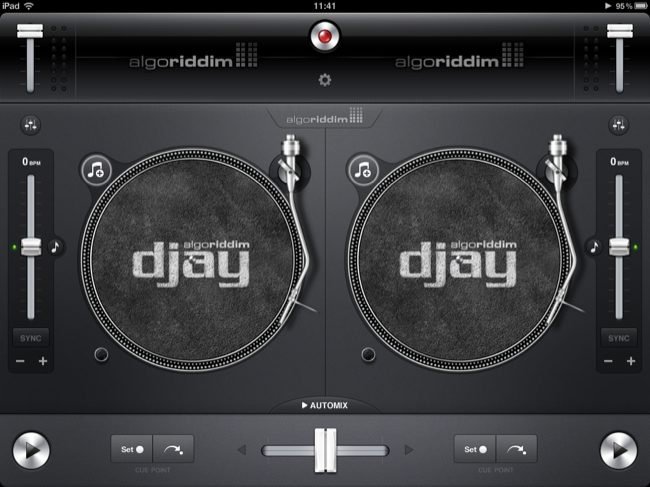
Una vez instalada la aplicación, veremos la imagen que aparece sobre estas líneas. ¿Intimidado? Bueno, es para estarlo un poco. La verdad es que la mejor forma que hay para hacernos con la aplicación es ver algunos vídeos de YouTube y leer en la propia aplicación la sección de ayuda. Una vez hecho esto, estaremos preparados para cargar canciones y para comenzar a trastear con la aplicación. Cargar canciones en cada plato es tan sencillo como pulsar en el símbolo musical con el + en la parte superior izquierda de cada plato.

En la página de algoriddim tenemos un montón de vídeos, los cuales aconsejo ver antes de ponernos a pinchar música. También si buscáis en YouTube os encontraréis con bastante información. Si sois de los osados que os lanzáis a usar una aplicación y, cuando todo lo demás falla, os leéis las instrucciones, probablemente no aprovechéis el programa o no le saquéis el jugo que tiene. En la sección de ayuda que se encuentra en la configuración del programa hay algunas pistas y trucos interesantes.

Una vez dicho esto, voy a empezar por lo que nos ofrece el programa. Podremos, una vez pasado el periodo de aprendizaje, hacer nuestros primeros pinitos en el mundo de los DJ. También podremos grabar nuestras sesiones y recuperarlas una vez que conectemos el iPad de nuevo al ordenador. Podremos mezclar desde temas que tengamos en nuestra librería de iTunes, pero no podremos tirar de bancos de loops o de ritmos como sí que hacen los verdaderos profesionales. ¿Es poco? Que va, es bastante divertido jugar con los controles y mezclar temas que tengamos en nuestra librería, y como primer paso a ponernos a pinchar la verdad es que es bastante completo por lo que cuesta.

Si queremos reproduccir nuestra canciones de la librería de iTunes con transiciones automáticas entre nuestros temas, tenemos la posibilidad de hacerlo con el botón automix. Esto me recuerda a que desde la aplicación iPod de iOS no tenemos la posibilidad de reproducir solapando temas para que no haya espacios en blanco. Como la aplicación intenta sincronizar el ritmo de las dos canciones, puede que sólo por esto nos interese pagar la licencia de la misma. El truco es encontrar temas con un bpm o ritmo similar, y el programa hará un trabajo bastante digno sincronizando todas las canciones, utilizando cuatro posibles transiciones (Fade, Backspin, Inverso, freno). O bien dejarle que vaya reproduciendo toda nuestra biblioteca sin intervención humana con transiciones de unos 5 o 10 segundos, con lo que funcionará igual de bien o de mal que en iTunes, pero no tendremos espacios sin canciones entre los temas.

Si queremos comenzar a ensayar para ser los reyes de la cabina de la disco, tenemos en la punta de nuestros dedos unas cuantas opciones interesantes. Éstas van desde la posibilidad de marcar hasta tres cues o puntos en los discos desde los que lanzar o sincronizar de nuevo los temas, hacer scratching con uno o más dedos sobre los discos para hacerlo de forma automática, subir o bajar individualmente el volumen de cada uno de los temas, sincronizar de forma automática o manual los ritmos, bajar la velocidad de reproducción, visualizar las formas de onda para encontrar cuál es el punto exacto de reproducción, crear loops o partes que se repiten de forma automática, manual o bounce.

La curva de aprendizaje existe, no os voy a engañar, pero cuando conseguimos hacer una buena transición o un buen scratch siguiendo el ritmo la verdad es que es de lo más gratificante.

¿Algunas pistas para empezar? Uff, como dice el refrán "doy consejo a fuer de viejo, nunca sigas mi consejo". Recomiendo que comencéis con temas que os gusten y que tengáis más de una versión, como por ejemplo un maxisingle. Esto va a facilitar el trabajo del programa y del vuestro a la hora de mezclar y lanzaros. Luego podéis buscar temas con el mismo bpm o con un ritmo similar y sincronizarlos. Antes de poneros a editar y a poner cues, usar la opción de loops.

Creo sinceramente que al precio de promoción al que está ahora, Djay es un programa más que recomendable. No os va a sacar de pobres ni vais a ganar 50000 euros en una noche (o más) como ganan los maestros de la aguja. Seguro que los profesionales lo verán como algo para trastear y para ensayar cosas, no sé si para mucho más. Pero es divertido, os sirve como reproductor musical, y lo podéis llevar tanto en el iPad como en el iPod Touch o iPhone. Eso sí, pagando por separado dos veces porque no es la misma aplicación en el iPad y en el Touch/iPhone.

Más información | algoriddim

13 junio 2011

iPhone 3GS vs iPhone 4 con iOS5

iphone4 vsiphone3gs iPhone 3GS vs iPhone 4 con iOS5

Por fin lo que estábamos esperando, comparativas en video y con mucha acción, todos los usuarios de Iphone 3GS están muy felices de conocer la noticia del iOS5 también para Iphone 3GS, ahora les presentaremos un video de los pocos que hay en la red donde ya empezaron a comparar los dispositivos en acción, veamos qué tan fluido van los Iphone 3GS contra el Iphone 4.

Como siempre estas primeras pruebas son muy buenas e interesantes, pero no son definiciones exactas de que así sera siempre ¿Tienes un Iphone 3GS con iOS5? cuéntanos como te va con el sistema, mejoro o empeoro su desempeño.

Ahora si, play al video y veamos al Iphone 3GS contra el Iphone 4 en acción, ambos con iOS5.


Seguro diremos, pero esta muy a la par del otro, funciona realmente bien, bueno el video se ve muy bien, pero el usuario final nos dirá cual es mejor.

iOS 5 podría soportar reproducción en Full HD y tomar fotos panorámicas


Decidme, ¿No hay mejor manera de llegar al final de la que ha sido la esperada semana del WWDC 2011 de Apple que con otra ración de rumores calentitos sobre iOS 5?, ¿Verdad? No se puede perder la cinética de la situación.

Además, estos rumores son bien jugosos e interesantes, ya que hablan de funcionalidades que no se han mencionado en la presentación de iOS 5, pero serían igual de atractivas que las anunciadas por Apple: iOS 5 incorporaría reproducción de contenido en Full HD 1080p y toma de imágenes en modo panorámico en su versión final.

Una vez tomada la noticia con el lógico escepticismo con el que hay que afrontar cualquier rumor que se precie, aunque en este caso la verdad es que parecen ser datos bastante fiables, veamos lo que nos ofrecería en cada función.

La reproducción de vídeos en Full HD no tendrá secretos para iOS 5


Al parecer Apple está decidida a introducir de lleno la nueva experiencia de ver vídeos en 1080p en sus dispositivos iOS 5 gracias a su reproductor de vídeos nativo. Esto es posible debido a que el iPad 2 e incluso el iPhone 4 no encontrarían problemas en reproducir dicho contenido.

Hasta ahora iTunes no ha permitido sincronizar este tipo de vídeos. Cuentan algunos afortunados que podrían haber probado esta función que la reproducción es realmente fluida y se ve realmente bien.

Fotos panorámicas, el último paso para perfeccionar la aplicación de la cámara en iOS 5


Volviendo al polémico asunto de la renovación de la aplicación de la cámara en iOS 5 y su similitud con aplicaciones anteriores expulsadas de la App Store, nos encontramos ahora con la posible inclusión de una nueva e interesante función: La posibilidad de capturar imágenes panorámicas.

Esto tampoco es nuevo en iOS 5, ya que podemos encontrar aplicaciones en la App Store como "360 Panorama" que hacen exactamente este tipo de capturas. Los indicios de que pueda existir esta función vienen directamente de la aparición de un código muy revelador dentro de dicha aplicación:


/*** Camera ***/
PANO_OPTION = "Take Panorama";
SAVING_PANORAMA = "Saving Panorama";
CANCEL_PANO_BUTTON_TITLE = "Cancel";

¿Será la versión final de iOS 5 muy diferente a la presentada esta semana? ¿Volverá Apple a sorprender a propios y extraños con sus funcionalidades en su lanzamiento programado para este otoño?

Vía | PocketNow
Imágenes | XatakaMacWorld
En Applesfera | Más detalles de iOS 5: reproducción 1080p, fotos panorámicas, utilidad Airport integrada…

SlideAway: opciones para la pantalla de bloqueo del Iphone

SlideAway SlideAway: opciones para la pantalla de bloqueo del Iphone


SlideAway es una nueva modificación que apareció por medio de Cydia hoy, SlideAway nos ofrece la posibilidad de activar opciones y themes en la pantalla de bloqueo, podemos tener iconos para llamar, mails, accesos y mucho más, realmente una novedad útil para el sistema, compatible con el iOS4, veamos el video.

También funciona con el menú de mensajes de texto, llamadas perdidas, volumen y otras opciones más que podemos activar desde los ajustes.

Veamos el video de la aplicación funcionando.

Disponible en la repo de iphoneame.com/repo

Compatible con iOS4.

29 mayo 2011

Tango Video Calls: videollamadas gratis Iphone se actualiza

mzl.ouhvgzmm.320x480 75 Tango Video Calls: videollamadas gratis Iphone se actualiza

Tango es una conocida aplicación que se hizo famosa meses atrás, Tango nos ofrece las videollamadas gratis en los dispositivos compatibles, una utilidad para poder conversar con amigos por medio de la cámara, gratis y sin muchos gastos, funciona con Wifi y datos 3G, una excelente utilidad para usar Facetime fácil y gratis.

Compatible con iPhone 3GS, iPhone 4, iPod touch (tercera generación), iPod touch (cuarta generación) y iPad.

mzl.tdcusuud.320x480 75 Tango Video Calls: videollamadas gratis Iphone se actualiza

Su funcionamiento es realmente sencillo, instalamos la aplicación, creamos cuenta y listo, ya podremos hablar con otros amigos o familiares gratis con la misma aplicación.

Aplicaciones de Tango:


- Llamadas de video y voz gratis para tus amigos y familia en todo el mundo.
- Funciona en el iPod Touch de cuarta generación, iPad, iPhone 3GS, y iPhone 4 (No funciona en el iPhone 3G).
- Llama entre iOS y otros smartphones en 3G y Wifi.
- Puede usar los contactos telefónicos existentes de tu lista de actualizados de tu móvil sin complicaciones.
- Permite invitar amigos a Tango por vía email y SMS.
- Se puede cambiar entre video y voz fácilmente durante una llamada.
- Se puede crear una cuenta en menos de 5 segundos – simple y fácil de usar.

Tango Video Calls Appstore

Foodish, controla tu dieta de forma cómoda desde tu iPhone


Foodish es una de esas pequeñas joyas que aparecen de vez en cuando en la App Store y que nos demuestran como hay cantidad de desarrolladores con geniales ideas esperando su oportunidad para triunfar en el complicado mundo del software.

Esta aplicación es un programa pensado para mantener un estricto control de nuestra dieta, entendiendo por dieta las comidas que realizamos a lo largo del día, para poder controlar mejor nuestros "excesos".

El programa cuenta con un diseño fantástico y con un acabado visual envidiable, además en lugar de hacer uso de complicados métodos de medición de calorías se basa en simples dibujos que nos representan hasta que punto es buena o mala nuestra elección.

Nuestro trabajo será el de introducir cada una de esas comidas haciendo uso del programa y su interfaz, podemos añadir también imágenes de las mismas. El único gran pero de la aplicación es su elevado precio de 2,99 euros y tal vez una vertiente más social en la cual compartir estos datos de forma más sencilla.

Vía | MacStories
Descarga | App Store
En Applesfera | Cuida tu dieta con Calories

Pantallas Plegables: ¿Revolución o Circo de 1.000€?

Y aquí estamos de nuevo, con otra maravilla tecnológica que promete cambiarlo todo. Las pantallas plegables. ¡Ay, cuánto humo nos venden! E...