Mostrando entradas con la etiqueta macos. Mostrar todas las entradas

01 julio 2018

Conectores en los terminales móviles

Mucho se habla del conector jack de 3,5mm y los terminales móviles, todos sabemos que a partir del iPhone 7, Apple decidió eliminar este conector de sus terminales, achacando que ya iba siendo hora de realizar el cambio al mundo inalámbrico. Esto supuso que Apple incluyera un adaptador de lightning a jack, así como de unos auriculares alambricos con conector lightning. Porque evidentemente, mucha gente había adquirido unos auriculares alambricos de gran calidad (asociado normalmente a alto coste) así como que no iban a incluir unos auriculares inalámbricos en el paquete básico del iPhone, preferían vender los AirPods como un accesorio (totalmente lógico desde el mundo empresarial).

Y entonces ahora que pasa con la carga inalámbrica y el conector Lightning???. Según la lógica aplastante a la que nos tiene acostumbrado Apple, el siguiente paso será la eliminación de su conector lightning????. 

Según la normativa Europea, no puede haber ningún terminal móvil que tenga un conector propietario, todos deberían llevar microUSB o USB tipo C. ¿Cuál será el movimiento de Apple?


Cuando presentaron los iPhone 8, 8 Plus e IPhone X, trajeron la carga inalambrica al mundo iOS, una carga que ya llevaba tiempo en el mundo Android pero que Apple era reticente a incluirla dentro de sus equipos, ya que suponía que debían cambiar la filosofía de fabricación. Hasta ese momento, todos sus dispositivos eran de aluminio (si, un aluminio especial, pero aluminio). Dicho material no permitía la carga inalámbrica, pero hicieron el salto de nuevo al vidrio para poder disponer de la carga inalámbrica. 


Pero todo esto tenía un pero, Apple no había desarrollado ninguna base propietaria para la carga inalámbrica. El resto de fabricantes genéricos ya poseían bases de carga y empezaban a vender estar bases para cargar los iPhone, pero ¿y Apple?


Su idea final de quitar de los dispositivos el conector lightning se alejaba en el tiempo, ya que la disponibilidad de su base de carga se alejaba igualmente en el tiempo. Creo que para este Septiembre la van a presentar y va a ser una revolución, ya que según he leído, dicha base tendrá microprocesador y una versión de iOS reducida para realizar gestiones de carga. Aunque yo creo que no solo se van a quedar ahí, creo que van a llegar más lejos, y van a convertir dicha base de carga en un dispositivo de comunicaciones entre macOS, AppleTV, iOS y WatchOS. La imaginación puede ser grande, y la cantidad de servicios, programas, aplicaciones, etc que se me pueden ocurrir teniendo una base de carga inalámbrica, no únicamente como base de carga, sino como interconexión inalámbrica entre diferentes sistemas, es muy muy grande. Y ahí, como siempre, Apple puede dar un golpe sobre la mesa.

Hay que dejar tiempo al tiempo, pero creo que por aquí van a ir los pasos de Apple, quiere eliminar el conector y creo que el camino está bastante allanado, es cuestión de tiempo y de costumbre. Ya podemos sincronizar con iTunes de manera inalámbrica, ya podemos cargar de manera inalámbrica, ¿para que queremos el cable?


30 junio 2018

Copia de seguridad iOS con contraseñas

Seguramente que a todo el mundo se ha preguntado porque al recuperar una copia de seguridad de iOS, ya sea de un iPhone o de un iPad, las contraseñas que estaban almacenadas en el mismo no se han recuperado. Y esto supone, que tenemos que volver a introducir todas las contraseñas de todos los serivicios que tenemos, véase, correo electrónico, Facebook, Twitter, Instagram, etc...

Pues ya he descubierto que hay que hacer para que esto se produzca, es lo más sencillo que os podéis imaginar, pero que seguro que como yo no lo pensó nunca. Todo pasa por aceptar una casilla cuando estemos realizando la copia de seguridad en el Mac o en el Windows. Esta casilla es la de realizar copia encriptada. Al realizarse una copia cifrada, y poner una contraseña para esta copia, todas las contraseñas que utilices en todas las aplicaciones de tu iPhone o de tu iPad serán incluidas en la copia en iTunes, y por tanto, cuando recuperes esta copia, todas las contraseñas igualmente serán restauradas.

Ya veis que es muy fácil y muy recomendable realizar las copias de seguridad cifradas, lo único que tenéis que tener cuidado es en guardar y acordaros de la clave que habéis utilizado para realizar el cifrado de la copia.


22 mayo 2013

Que teclas son utiles cuando arranca un MAC??


Seguro que muchos de vosotros habéis necesitado arrancar el MAC de algún modo especial y no recodáis las teclas que se utilizan para ello. Con este pequeño artículo lo único que pretendo es mostraros que teclas son utiles en el arranque del MAC:

. Pulsar C durante el arranque.

Si pulsamos C durante el arranque el MAC nos dará la opción de elegir a partir de que medio extraíble deseamos iniciar nuestra maquina. Así podremos arrancar desde un CD, DVD (para aquellos MAC que todavía tengan uno de estos vetustos medios) o mediante una memoria USB de arranque.

. Pulsar D durante el arranque.

Iniciará nuestro MAC en modo Apple Hardware Test (AHT). Es un conjunto de diagnosis que ponen a prueba el hardware del ordenador. Es muy útil cuando detectamos problemas y no sabemos donde pueden estar.

. Pulsar N durante el arranque.

Intenta arrancar desde un servidor de red compatible o NetBoot. Esto permite arrancar el ordenador desde la red en vez desde el disco duro local.

. Pulsar T durante el arranque.

Inicia en modo "disco destino". Esto permite utilizar el MAC como si de un disco duro externo se tratase. Basta con conectar el ordenador mediante un puerto Firewire (o Thunderbolt) y una vez arrancada la maquina, estará disponible para el ordenador servidor para realizar con el las mismas funciones que haces normalmente con un disco duro externo.

. Pulsar Opcion durante el arranque.

Es justamente lo que utilizamos y denominamos "Gestor de Arranque". Es justamente la imagen que aparece al principio de este artículo.

. Pulsar Expulsar durante el arranque.

Como su nombre indica, lo que realiza es la expulsión de cualquier soporte extraible, como puede ser un disco óptico o una memoria usb.

. Pulsar Mayusculas durante el arranque.

Inicia el MAC en modo seguro, desactivando temporalmente los elementos de inicio de sesión.

27 octubre 2011

Cómo configurar y sincronizar correctamente los calendarios delegados de Google Calendar en iOS y OS X

google-calendar-osx-ios5-aps.jpg


Con cada versión de iOS, el sistema ha ido mejorando paulatinamente el soporte para calendarios no propios de Apple. Configurar hoy en día calendarios basados en iCloud es muy sencillo, pero no lo es tanto hacerlo con calendarios de Google Calendar que cuenten con varios delegados. Un calendario delegado es todo aquel que no es el principal de la cuenta del usuario.Hace ya más de año y medio hablamos sobre esto, hoy actualizaremos un poco cómo es este proceso con los actuales iOS 5 y OS X Lion.
Esta entrada va dirigida a todos aquellos que utilizan Google Calendar para gestionar sus calendarios, y quieran tenerlos sincronizados bidireccionalmente con iOS y OS X (en iCal). Es muy sencillo hacerlo si simplemente tenemos un calendario principal en Google Calendar, pero si contamos con varios, hay que tener en cuenta lo que os comento en esta entrada para hacerlo correctamente.
Esto es así porque los calendarios se subordinan al principal: Una cuenta de Google, un calendario principal. Cuando se añade la cuenta a iOS, sólo se sincroniza el principal. Cuando lo añadimos a iCal sí que se añaden los delegados, aunque tenemos que seleccionar los que queremos utilizar. Vamos a ver como configurarlo todo de la forma más eficiente, siempre teniendo en cuenta que estamos en el caso de tener todos nuestros calendarios en Google Calendar y queremos que se propaguen bidireccionalmente entre iOS y OS X.

Configurar Google Calendar y sus delegados en OS X

google-calendar-ical-osx-aps.jpg
Para configurar nuestra cuenta de Google Calendar, entramos en iCal y accedemos a la sección iCal / Preferencias / Cuentas. Pulsamos sobre el signo [+] y añadimos los datos de nuestra cuenta de Google. Esto añadirá el calendario principal. Para seleccionar también los delegados que tengamos, basta con entrar en la pestaña Delegación y marcar los que queremos ver.
En la pestaña "Información de cuenta" podemos seleccionar el tiempo de actualización de los calendarios de la cuenta de Gmail, ya que ésta no utiliza push en OS X (ni en iOS) y debemos elegir cada cuanto debe la aplicación sincronizar los datos.
Con este proceso habremos conseguido ver y poder utilizar todos los correos de nuestra cuenta, no sólo el principal. No confundáis este proceso con la suscripción: Si os suscribís a vuestros propios calendarios podréis verlo en la aplicación pero no podréis crear eventos en él.

Configurar Google Calendar y sus delegados en iOS

google-calendar-ios5.jpg
Esta es la parte menos intuitiva. Si añadimos la cuenta de Google tal cual para utilizar nuestros calendarios, sólo veremos que nos muestra uno, el principal. Ésto es porque por defecto los calendarios subordinados no los tiene en cuenta, y tenemos que seleccionarlos de uno en uno.
¿Como se seleccionan, si no aparecen? Pues no de un modo muy intuitivo: Google tiene una URL que debemos introducir en el Safari de iOS para seleccionar la cuenta y marcar los que queremos ver en los calendarios. Dicha dirección es https://www.google.com/calendar/iphoneselect, entrad y cuando accedáis a vuestra cuenta, podréis seleccionar los delegados para utilizar en iOS. Cuando volváis a la sección de calendarios comprobaréis que ya aparecen los nuevos que habéis marcado.
Una vez en la lista, ya es posible seleccionar cualquiera de ellos y utilizarlos de la forma habitual: No sólo podremos consultarlos, también crear y borrar eventos, asignándolo a cualquiera de estos calendarios delegados que ahora ya se comportarán como calendarios principales.

Las cuentas de Google Calendar y la sincronización push

google-calendar-actualizar-calendarios-aps-ical.jpg
En iOS, las cuentas de Google Calendar no se configuran como push, por tanto, los cambios que hagáis desde vuestros dispositivos se sincronizarán cuando pase el tiempo de actualización que tenéis especificado en la configuración del sistema.
Igual ocurre en iCal, cuando cambiéis algún evento o queráis sincronizar los cambios hechos desde otro parte, debéis pulsar manualmente el botón de actualizar o esperar a que se cumpla el tiempo de actualización.
Esto por supuesto sin utilizar ninguna aplicación de terceros más que las propias herramientas de cada sistema operativo, que es lo mínimo que tenemos para configurar todo este sistema. Pronto hablaremos de aplicaciones que nos pueden aportar alguna funcionalidad extra de las que tenemos con la configuración básica.

Utilizando Google Calendar sin pasar por iCloud

google-calendar-sin-push-ical.jpg
Como veis, el caso de uso de esta entrada está orientado a todos aquellos que quieran seguir utilizando Google Calendar para almacenar calendarios, utilizándolos desde OS X y los dispositivos iOS. La única "pega" de hacerlo es que no tienen soporte (de momento) para actualizaciones push, pero manteniendo un tiempo de actualizaciones prudente, apenas lo notaremos.
Recordad que podéis utilizar conjuntamente con los calendarios de Google Calendar los que tengáis en iCloud, o los que uséis en el trabajo con Exchange (algo muy típico), por ejemplo. Y no penséis ni por un momento, si no los utilizáis, que los calendarios son algo aburrido: Podéis crear uno para organizar eventos con los amigos, planificar viajes, coordinar a un grupo de trabajo o simplemente para anotar tareas.
 
En Applesfera | Apple iCal Calendars (calendarios descargables gratuitos de distintas actividades)

Free Memory, para liberar memoria rápidamente

FreeMemory
FreeMemory en una utilidad gratuita, un sencillo programa enfocado a gestionar mejor la memoria de nuestro Mac. Está realizada por los mismos autores que Broom de la que os hablé hace unos días, si bien Broom estaba enfocada a liberar espacio en disco, FreeMemory hace borrón y cuenta nueva en la memoria del sistema.

Primeramente, la aplicación se dispone en nuestro menú de OS X y nos muestra la cantidad de memoria libre que dispone nuestro sistema, además de tener siempre a mano la primera opción que aparece en el menú desplegable cuando clicamos sobre el icono: un simple clic y FreeMemory liberará el máximo de memoria posible.

Sobre todo, Freememory se encarga de ir a por los sectores de memoria inactiva del sistema, liberando esa parte y dando más RAM libre al resto de aplicaciones, si bien hay quién cree que esta táctica es contraproducente, puesto que debe ser el sistema que gestione esos recursos y no nosotros, os puedo asegurar que en ocasiones puede resultar muy efectiva. Eso sí, debe usarse con cabeza, si queremos que una determinada aplicación pueda disponer de más memoria libre en un momento puntual, podemos activarla clicando en la opción de esta utilidad en el menú del sistema. Otra opción es utilizar el comando purge en el Terminal e ir controlando con el Monitor de Actividad del sistema.

Como os decía al principio, FreeMemory actualmente es gratuita y podéis descargarla directamente en la Mac App Store.

Vía | AppsMac
Más información | Rocky Sand Studio
Descarga | Mac App Store

01 agosto 2011

Dos sencillas modificaciones para OS X Lion y dos detalles curiosos


Poco a poco vamos descubriendo más y más detalles de OS X Lion. Entre las últimas que yo personalmente he conocido están dos sencillas modificaciones y dos detalles curiosos del nuevo sistema operativo de Apple.


La primera de ella nos permite cambiar el fondo de Dashboard. Cómo siempre, para estas modificaciones sólo debemos encontrar la ubicación de la imagen que el sistema hace uso y sustituirla por la que más nos guste. En la imagen superior veréis el cambio que ha efectuado Rodrigo Jimenez, usando un fondo que simula un panel de madera. ¿Y cómo hacemos los mismo nosotros? Fácil, sólo debemos ir a la siguiente ruta /System/Library/CoreServices. Buscamos la aplicación Dock.app hacemos clic derecho sobre ella y mostrar contenido del paquete. Ahora sólo debemos localizar dentro de /Contents/Resources/ un archivo de imagen llamado pirelli.png, sustituimos dicho archivo por el fondo que nos guste y nombramos igual. El último paso es cerrar y volver a abrir sesión o reiniciar el Finder con el comando KillAll Finder.

La segunda modificación nos permite desactivar las nuevas animaciones de Mail. Al principio no está mal recrearse con ellas pero luego, si hacemos un uso intensivo es algo cansino. Por tanto, para eliminar estas animaciones sólo debemos ejecutar el comando de Terminal.


defaults write com.apple.Mail DisableReplyAnimations -bool YES

Este cambio es reversible con sólo volver a escribir la misma orden pero sustituyendo el YES por FALSE.

Dos curiosidades de OS X Lion


Dentro de OS X Lion, si habéis curioseado dentro del panel de preferencias posiblemente hayáis visto algunos cambios. Uno de ellos está dentro de Seguridad y Privacidad. En dicho menú podremos activar una casilla que nos permitirá mostrar un mensaje cuando la pantalla esté bloqueada. Interesante para automotivar o simplemente advertir a amantes de lo ajeno.

El segundo es la nueva opción de lupa de Vista previa. Si abrimos cualquier archivo con Vista Previa y pulsamos la tecla del signo ` activaremos la lupa. Muy útil para ver los pequeños detalles de los iconos. Cómo por ejemplo el descubierto por Cult of Mac en una de las imágenes que podemos usar como avatar de usuario, un disco de vinilo con cuatro canciones: Magic, Revolution, Boom!, Unbelivable.

En Applesfera | Curiosidades del logotipo de Apple con su diseñador Rob Janoff

Launchpad Control, una aplicación para controlar las aplicaciones que muestra Launchpad


Launchpad Control es una pequeña aplicación que se instala dentro del panel de preferencias de OS X Lion y que nos permite controlar las aplicaciones que aparecerán o no dentro de Launchpad. La nueva característica de Lion, Launchpad es una buena idea sólo que está algo fuera de control.

Launchpad nos permite acceder a aplicaciones menos frecuentes en uso de forma rápida y mucho más cómodamente que ir a nuestro disco duro, usuario, carpeta de aplicaciones,... El problema es que Launchpad nos lista todas las aplicaciones instaladas y esto hace que ya no sea tan útil. Con Launchpad Control podremos acceder a un listado de todas esas aplicaciones y desmarcar la que no queremos sean mostradas.

Todo esto se puede hacer mediante comandos de Terminal pero creo que es mucho más sencillo y visual de esta forma. Launchpad Control es una aplicación gratuita aunque su desarrollador acepta donaciones y por supuesto sólo compatible con OS X Lion.

Más información | Chaosspace
En Applesfera | Desinstalando aplicaciones en Lion a través de Launchpad

Elimina la restauración de las aplicaciones en OS X Lion


En Applesfera continuamos con los momentos "quiero desactivar esta &/&%%&/$ de característica de OS X Lion de cualquier forma". Y es que si hay otro punto que parece que crea llagas dentro de los usuarios del nuevo sistema operativo es la función de autoguardado de documentos y estado de aplicaciones.

Que no digo que estas funciones no sean de utilidad para algunos usuarios, pero hay que reconocer que son funciones que pueden resultar pesadas y cansinas para otros que simplemente requieren de un sistema simple y rápido en funcionamiento.
  • Desactiva la restauración de ventanas al abrir una aplicación. ¿Te desespera que los programas recarguen el estado en que los dejaste antes de cerrarlos? No te preocupes ya que puedes desactivar sin muchos problemas esta característica. Para ello debes de abrir las Preferencias del Sistema y acceder a la opción General. En el último apartado encontraras la opción "Restaurar ventas al cerrar y volver a abrir aplicaciones".
  • Desactiva el guardado de copia de documentos (versiones). Y completando un poco el tema del otro día, también podemos desactivar por completo la creación de versiones desde las opciones de copia de Time Machine o simplemente modificar el tiempo que se guardan las mismas en el disco duro.
En Applesfera | Todo sobre Lion

04 julio 2011

¿Cómo podremos recuperar Lion tras una catastrofe mayúscula con nuestro SO? Muy sencillo, con la partición recovery


La verdad es que la presentación de Mac OS X (a partir de ahora OS X) 10.7 Lion y la decisión de Apple de distribuirla a través de la Mac App Store ha provocado ríos de tinta. Muchos son los que se preguntaban por qué no daba la opción Apple de comprarlo en formato físico y que pasaría si sufríamos un desastre mayúsculo en nuestro sistema y teníamos necesidad de reinstalar de cero todo el sistema. La respuesta es tan sencilla que provoca incluso una sonrisa, Lion a la hora de instalarse nos crea una partición "recovery" en nuestro sistema.

De esta manera, al igual que muchos otros fabricantes ya hacían (como Dell por ejemplo, tenía algo similar) consiguen subsanar la dependencia de un formato físico para reinstalar todo el sistema. Tal como podéis ver en la imagen, si iniciamos el sistema pulsando la tecla "Option" junto con las particiones que tengamos en nuestro Mac aparecerá otra llamada Recovery HD. Esta partición se comportará como si de un DVD o USB de instalación se tratara.

Podremos reinstalar Lion de cero y restaurar una copia de Time Machine. A algunos les gustará esta opción, a otros no… Seguro que te entra la duda de que pasará si se estropea el disco duro, si, se puede dar el caso. También se puede dar el caso de que vayas a utilizar tu DVD de instalación y este se encuentre inservible (la verdad es que en mi experiencia personal se han dado más casos del segundo supuesto que del primero) No es la primera vez que Apple toma una decisión tan drástica y al igual que entonces levantó pasiones enfrentadas a partes iguales… Pero esto lo repasaremos en otro artículo.

Vía | Cult of Mac

16 junio 2011

Final Cut Pro X, posiblemente será lanzado la semana próxima

Final Cut Pro X
Appleinsider se hace eco de la noticia, según la web Macotakara (ahorraos entrar o tirar de Google Translate si queréis entender algo) la próxima semana Apple lanzará vía Mac App Store la última versión de su aplicación de edición de vídeo, Final Cut Pro X. La verdad que no se están arriesgando en exceso porque como ya dijimos cuando Apple presento la nueva versión durante el NAB2011, la nueva versión se lanzaría en Junio de 2011. Y de Junio sólo quedan dos semanas así que estamos a las puertas de disfrutar de la nueva versión.

Muchos estamos esperando como agua de mayo la nueva versión que seguro no deja indiferente a nadie y sorprende a muchos. Durante todo este tiempo he escuchado diversas opiniones acerca de esta actualización, aunque no la llamaría actualización pues romperá esquemas tanto en uso como interfaz. En nuestra sección Applesfera Respuestas hemos preguntado si pensáis que ¿Final Cut Pro X seguirá siendo una aplicación profesional e importante para Apple?.

Tener una opinión basada sólo en lo visto es difícil pero yo me decanto porque no sólo seguirá siendo profesional sino que también será realmente importante para la compañía. Como ya sabemos, disponer de aplicaciones profesionales para Apple es importante. Este sector, pese a ser más reducido que el mercado de consumo, supone una fuente de ingresos importantes.

Según datos presentados en el NAB2011 el número de usuarios de Final Cut es de dos millones, los cuales han gastado entorno a los 1000€ que cuesta la actual suite Final Cut Studio. Si a esto le añadimos los 52 millones (54 millones de usuarios si sumamos los que ya tiene FCP) de potenciales clientes que usan Mac OS X y ya tienen cierta experiencia con iMovie, el editor de vídeo incluido en iLife, tenemos una alta probabilidad de que FCPX sea adquirido por muchos usuarios gracias a su nuevo precio, 299€. Lo que vendría a suponer unos ingresos espectaculares.

final Cut Pro XCaptura de pantalla de los nuevos menús de Final Cut Pro X

En cuanto a la interfaz, muchos alegan que "heredar" tantos aspectos de iMovie no será bueno pero no creéis que es iMovie quien ha estado heredando aspectos de Final Cut Pro X. La reescritura de FCPX para aprovechar la potencia de los 64bit ha sido un trabajo duro que seguramente han ido refinando tras ir añadiendo ideas o conceptos a iMovie para ver la acogida entre el publico.

Ahora vemos como, según capturas que algunos afortunados usuarios están realizando, los menús de exportación incluyen las mismas opciones, la captura de clips son similares, está presente creación de eventos y la línea de tiempo está imantada entre otras novedades. Sin duda muchos usuarios darán el salto buscando más opciones de las que iMovie ofrece actualmente.

Final Cut Pro, breve repaso a todas sus ediciones

Tras la adquisición por parte de Apple de la aplicación Final Cut, anteriormente llamada Key Grip y propiedad de Macromedia, está fue mejorando versión tras versión hasta convertirse en todo un referente dentro de la industria. Pasando a ser el estándar en numerosos estudios, agencias de posproducción o cineastas independientes.

Ahora repasaremos un poco las historia de Final Cut, desde su lanzamiento en 1998 hasta la última versión disponible, Final Cut 7.

El origen, Macromedia Final Cut


Final Cut Pro
En 1998 Apple adquiere la aplicación de Macromedia, Final Cut. Originalmente llamada Key Grip, la aplicación se dejaba ver por primera vez en el NAB (National Association of Broadcasters). La versión Beta era compatible tanto con Windows como con Mac OS.

En Abril de 1999 se lanzaba la primera versión de Final Cut Pro. Ahora sólo compatible con la plataforma Mac. La aplicación intentaba facilitar y acelerar el proceso de producción con una herramienta intuitiva y potente. Final Cut Pro incorporaba compatibilidad con las cámaras con conexión Firewire y aprovechaba la madurez de Quicktime para poder crear efectos y exportar a diferentes formatos de salida, incluido el streaming vía web.

La idea era clara, intentar dotar al usuario con un sistema excepcional e interfaz simple que facilitara la edición y siendo comparable a costosos equipos de edición de cien mil dólares. En Diciembre del 200 se lanzaba una actualización de Final Cut, la versión 1.2.5.

Final Cut Pro 2, asentando las bases en la edad dorada de PowerPC


Final Cut Pro
Eran los mejores años de la era PowerPC. Los PowerPC G4 se mostraban intratables y las mejoras en la aplicación aumentaban la satisfacción así como su fama entre los profesionales del sector. En Abril de 2001 se lanzaba Final Cut Pro 2.

La interfaz recibía pequeñas mejoras y se incluía soporte para la edición en 24fps. Pero lo más importante de esta edición era la posibilidad de editar en tiempo real gracias a la nueva versión de Quicktime 5. Gracias a la última versión se podía ver en tiempo real como quedaba una escena tras aplicar diferentes efectos. Todo un ahorro en tiempo.

Opción para trabajar con diferentes formatos de vídeo profesionales así como tarjetas compatibles para la captura. Apple apostaba fuerte y quería convertir su aplicación de edición de vídeo en todo un referente a un precio diez veces menor que otras soluciones actuales.

Durante 2002 vería la luz la tercera versión de Final Cut Pro, exactamente en Diciembre. Mientras en Abril de ese mismo año se daba a conocer Cinema Tools, una aplicación conocida originalmente como FilmLogic la cual se usaba con Adobe Premiere, Media 100, Final Cut y otras herramientas de edición de vídeo. Cinema Tools pasaba a ser sólo compatible con Final Cut.

Final Cut Express y Final Cut Pro HD


Final Cut Express
Apple sorprende en Enero de 2003 a todos con una versión reducida de Final Cut Pro, Final Cut Express. Esta "nueva" aplicación intentaba acercar la edición de vídeo profesional a todos esos usuarios a los que aplicaciones como iMovie se les quedaba corta.

Misma interfaz, opciones y casi idénticas posibilidades la diferencia entra la versión Pro y Express era prácticamente el número de formatos compatibles a la hora de editar y que no contaba con las mejoras profesionales a la hora de trabajar tanto online como offline así como opciones de escalabilidad. Eso y el precio, Final Cut Express costaba sólo 299 dólares, mucho menos en comparación con su versión Pro que costaba 1000 dólares.

La siguiente versión de Final Cut Pro recibió una actualización, la 4.5 en Marzo de 2004, que denominaron Final Cut Pro HD ya que permitía capturar en formatos de alta definición y compatibilidad con las nuevas Apple Cinema Display. Al año siguiente, en Abril de 2005 lanzaban Final Cut 5 con Compressor 2, Cinema Tools, LiveType y Calligraphy 2.

Final Cut Studio, la suite más completa para la edición de vídeo


Final Cut Studio
En Enero de 2006 Apple deja de vender Final Cut Pro como una aplicación independiente y lanza la suite Final Cut Studio. La principal novedad fue que la versión para Intel de Final Cut y Motion ya no reconcía los plugin de After Effects. Para la creación de nuevos plugins Apple lanzaba su propia arquitectura FxPlug.

En años posteriores Apple lanzó Final Cut Studio 2, el 15 de Abril de 2007 para dos años más tarde, el 23 de Julio de 2009, presentar la versión actual: Final Cut Studio 7. Esta versión estaba dentro de la conocida por todos como Final Cut Studio 3, una aplicación aún que no soporta los 32 bits.

Vía | Appleinsider
En Applesfera | Final Cut Pro X, tan revolucionario como la primera versión

PDFKey, eliminando la contraseña de tus PDF

PDFkey
Encriptar documentos es una forma sencilla de proteger información valiosa o que por su contenido, debemos tener especial cuidado. Los PDF son unos de esos archivos compatibles con dicha tecnología.

El problema viene cuando hemos perdido la contraseña de dicho documento o por alguna razón no podemos acceder a ella de forma rápida. Romper dicha encriptación no es sencillo, pero PDFkey nos puede ayudar en esa tarea. El programa es un software capaz de eliminar dicha protección de los documentos.

Para eliminar el password de un documento sólo debemos de abrir el programa y arrastrar el archivo hasta el mismo, así de simple. Además el programa es compatible con Automator, así que podemos crear un flujo de trabajo para eliminar la protección de varios archivos al mismo tiempo.

Recuerda también que si quieres añadir protección bajo contraseña a cualquier documento PDF, lo puedes hacer fácilmente desde Vista Previa. Para ello sólo debes de abrir el documento y posteriormente volverlo a guardar como PDF, seleccionando dentro de las opciones "Encriptar" y añadiendo una contraseña.

Descarga | PDFkey (18 euros aproximadamente)
En Applesfera | Cómo reorganizar, cortar y unir PDF con Vista Previa

Moom, o cómo tener el control total de tus ventanas

Moom Window Manager para Mac OS X

El multitasking o multitarea en un Mac siempre se ha caracterizado por la falta de un organizador de ventanas. En Linux por ejemplo, existe un plugin el cual posiciona de manera inteligente cada una de las aplicaciones que se van ejecutando. Pues bien, para Mac OS X existe una aplicación que pretende ofrecer las mismas posibilidades y se hace llamar Moom.


Moom es una pequeña aplicación que trata de facilitar las cosas a la hora de trabajar con múltiples ventanas, ya que dentro de sus características podemos especificar cómo es que deseamos que se posicionen las ventanas. Para poder iniciar el reacomodo, los usuarios pueden elegir entre diferentes opciones de activación como atajos de teclado, acciones del mouse o ajustes manuales.

Por defecto al poner el cursor del mouse sobre el botón de maximizado se desplegará un recuadro con las opciones de posicionamiento predeterminadas, así, cuando se dé clic en la posición deseada la ventana pasará a tomar esta forma.

Moom también es capaz de funcionar en modo de pantalla dual y es completamente personalizable. Actualmente se puede descargar una versión de demostración la cual puede ser utilizada por hasta 100 veces. La versión completa de Moom está disponible desde la Mac App Store y tiene un costo de 3,99 €.

Descarga | Moom 2.0
Vía | LifeHacker

14 junio 2011

Intercambia entre las cuentas de la iTunes Store de forma rápida


Ya comentamos hace unas semanas, el autentico dolor de cabeza que supone tener más de una cuenta en la iTunes Store, más aún cuando las diferentes cuentas no son del mismo país, y os mostramos algunos trucos para sobrellevar mejor esta situación.

Pero dejando de lado los problemas que supone tener más de una cuenta, otro pequeño detalle a tener en cuenta es intercambiar nuestras cuentas de forma cómoda.

Una forma de hacer esto es haciendo uso de un pequeño programa denominado iTunes Account Switcher, un sencillo software que hace uso internamente de un script pensado para intercambiar entre nuestras diferentes cuentas.

Una vez instalado el programa, es importante leer las instrucciones incluidas con el mismo, podremos añadir desde las preferencias del mismo nuestras distintas cuentas de usuario, posteriormente el programa las mostrará por países y podremos "saltar" entre ellas de forma rápida. Es una aplicación gratuita y muy interesante si cuentas con varias cuentas.

Vía | MacStories
Descarga | natureseyestudios
En Applesfera | Crea una cuenta en la Mac App Store sin cuenta bancaria

13 junio 2011

Picturescue, recupera las fotografías de tus copias de seguridad de iOS directamente


Picturescue para Mac OS X permite recuperar las fotografías almacenadas dentro de una copia de seguridad de iOS. La aplicación accede directamente a la ubicación de nuestro disco duro donde se almacenan las copias de seguridad, listando cada una de ellas y permitiendo elegir una u otra para recuperar las fotografías almacenadas en ellas.

Como muestra la captura de pantalla, Picturescue nos lista a la derecha todas las copias de seguridad almacenadas. Ahí podremos seleccionar una u otra y ver que fotografías tenemos en ellas. Luego podremos exportarlas a nuestro disco nuevamente si nos interesa. Muy útil si de buenas a primeras nuestro dispositivo falla o se nos ha perdido. Y es que no todos pasamos las fotos que vamos tomando con nuestro dispositivo al disco duro de nuestro ordenador.

Picturescue es gratuita si sólo queremos ver las imágenes que están almacenadas en nuestras copias de seguridad, si queremos exportarlas la aplicación tiene un precio de 4,99 dólares (unos 3,5 euros).

Más información | Picturescue
En Applesfera | Consigue restaurar tu dispositivo iOS organizado tal y como estaba

xACT, un simple y ligero conversor de audio para Mac


Creo que todos sabemos que existe una infinidad de aplicaciones con las cuales podemos convertir audio en Mac, si bien el mismo iTunes permite convertir a otros formatos de audio, en ocasiones necesitamos hacer las cosas de una manera más rápida y simple; y aquí es donde entra en juego xACT, una aplicación destinada a cumplir con lo que promete: convertir audio.

xACT (X Audio Compression Toolkit) es una interfaz de usuario (GUI) para algunas herramientas que solo están destinadas a ser usadas desde la línea de comandos (como LAME y shntool), es por eso que para algunos puede parecer algo rara la forma en que está configurada la interfaz y sus opciones. Sin embargo, una vez que se aprende cómo se manipula el programa, xACT será de lo más fácil de usar.

En cuanto a compatibilidad, xACT puede manejar un montón de formatos diferentes como SHN, FLAC, AIFF, OFR, LPAC, WV, ALAC, LA, TTA, TAK, MKW, MPEG-4 ALS, y Bonk (solo por nombrar algunos). Como podréis apreciar, una de sus características principales es el soporte para formatos de audio que otras aplicaciones no pueden utilizar; además, posiblemente sea la herramienta con la que se puede convertir audio a AAC y/o MP3 más fácil que exista.

Entre otras cosas, la aplicación incluye un codificador, un decodificador, un extractor de audio, un editor de etiquetas y otras herramientas útiles para quienes suelen convertir audio. xACT es una aplicación gratuita y puede ser descargada desde MacUpdate.

Descarga | xACT 2.12
Vía | LifeHacker

12 junio 2011

Desactiva Front Row si usas Plex o simplemente si no quieres usar la aplicación de Apple


Front Row es una aplicación lanzada por Apple el 12 de Octubre de 2005 cuya función es facilitar la reproducción del contenido multimedia (música, vídeos y fotos) de nuestro ordenador con una interfaz sencilla y que puede ser manejada con la ayuda del Apple Remote.

Con el lanzamiento todos pensábamos que usaríamos esta aplicación cada vez que fuésemos a disfrutar de nuestros archivos multimedia. La realidad luego es que no ha sido tan útil. Pese a la posibilidad de mejorarlo con tres sencillos trucos y ampliar el abanico de formatos compatibles gracias a Perian, la mayoría de usuarios hemos optado por otro tipo de aplicaciones y si buscamos algo más completo recurrimos a Plex.

Por tanto, si no hacemos uso de Front Row posiblemente tenerlo ejecutándose en segundo plano no sea útil, ¿lo desactivamos? Si queréis desactivar Front Row sólo tendréis que ir a la ubicación /System/Library/CoreServices y eliminar Front Row (se nos pedirá contraseña). Si no queréis eliminar la aplicación también podéis desactivar la opción de usar el atajo de teclado y el uso del Apple Remote para activarlo.

Vía | MacYourSelf
En Applesfera | Plex: cómo convertir tu Mac en el media center definitivo

26 mayo 2011

Hugin, crea panorámicas desde Mac OS X

Aunque desde hace un tiempo la mayor parte de las cámaras digitales incluyen mediante software la capacidad de crear panorámicas, siempre es interesante poder crear nosotros de forma manual nuestras composiciones.

Hace ya bastante tiempo, casi cinco años, hablamos en Applesfera de Hugin una fantástica herramienta para crear composiciones (no únicamente panorámicas) desde nuestro Mac.

La aplicación es gratuita y está disponible para otras plataformas además de Mac OS X, y lo cierto es que ha evolucionado bastante des la primera vez que hablamos de ella. Ahora incorpora la posibilidad de crear composiciones más elaboradas, ajustar y corregir defectos de la lente, exposición, mascaras…

Si tienes curiosidad por comprobar algunos de los resultados, en Flickr puedes encontrar multitud de ejemplos de ellas y galerías que muestran los resultados.

Vía | Eduo
Descarga | Hugin

09 mayo 2011

Caffeinated, un lector de noticias RSS que promete


Lo sabéis, la comodidad que otorga un lector de feed es un punto más que suficiente para no estar visitando pagina a pagina en vuestro navegador para leer las últimas noticias, fotografías, vídeos, etc… En Mac OS X existen diferentes opciones siendo las más conocidas NetNewsWire y por supuesto el propio servicio de Google GReader. Ahora aparece una nueva aplicación, aún en fase beta y que descubro gracias a @jcruzmac, con un diseño exquisito: Caffeinated.

Caffeinated es un lector de feed que usa nuestra cuenta de GReader para sincronizar y descargar los artículos. La idea de Caffeinated es proporcionar una interfaz simple, agradable y sencilla para leer vuestras suscripciones de GReader. Y lo consigue.

De momento está en fase beta por lo que la aplicación puede sufrir algunos cierres inesperados así como cuelgues. Cuando se lance la versión definitiva podremos valorar mejor pero ya apunta maneras. Además, Caffeinated permitirá la inclusión de plugin para dotar de mayores ventajas. Ahora mismo el primer plugin social nos permite enviar el enlace del artículo a Instantpaper. Si os interesa probar la beta podéis hacerlo aunque seguro muchos (compradores del iPad) han cambiado estas aplicaciones de escritorio por la comodidad del iPad como medio de lectura de noticias RSS.

Descargar | Beta Caffeinated
Más información | Geekygoodness
En Applesfera | Los tres mejores lectores de feeds para el iPad: a fondo

dox: la manera más simple de recordar cosas


Hoy en día las aplicaciones que nos facilitan mantener un control sobre todas nuestras tareas parecen estar en todos lados, ya sea desde nuestro cliente de correo electrónico o en el escritorio estas aplicaciones nos ayudan a manejar con cierta eficacia todas y cada una de nuestras actividades.

Así pues, quienes suelen preferir aplicaciones sencillas y simples estaréis muy entusiasmados cuando sepan que existe algo como dox, una aplicación del tipo GTD (Getting Things Done) que además de ser sumamente minimalista permite integrarse junto a Dropbox, esto para mantener nuestra lista de tareas siempre actualizada en todos los ordenadores.

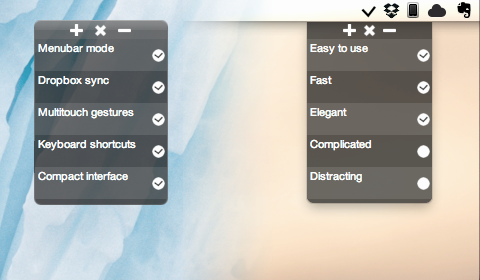
Como ya os mencioné, dox destaca por mantener un diseño bastante mínimo, tanto así que siempre se mantendrá activo en la barra de menús y cada vez que se requiera de nuestra atención aparecerán unas pequeñas ventanas desde donde se nos indicarán los pendientes o tareas por hacer, así como las tareas que ya han sido completadas. Finalmente, dox también permite hacer uso de gestos multitáctiles para manejar las tareas y no depende de ninguna otra aplicación.

Por desgracia dox no es una aplicación gratuita, sin embargo tampoco es muy costosa, ya que actualmente tiene un precio de 1,59 € y ésta puede ser adquirida desde la Mac App Store.

Descarga | dox
Vía | MacUpdate

Nueva build de Mac OS X Lion, éstas son todas las novedades


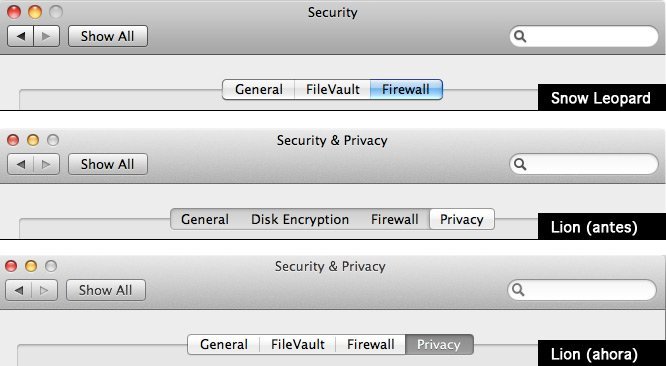
Apple sigue avanzando con el desarrollo de Mac OS X Lion, el sucesor del actual Snow Leopard. Hoy nos hemos topado con una nueva versión previa para todos los desarolladores tras casi un mes desde la última actualización con un seguido de novedades que aún no habíamos visto. Parece que con esta nueva build se han corregido algunos aspectos del sistema que habían recibido quejas por parte de los betatesters, con lo que tenemos algunos cambios en la interfaz.

Empezamos con lo más llamativo: Apple ha decidido desechar el selector deslizable de las pestañas en algunas ventanas, perdiendo esa sensación más 'táctil' y propia de iOS para pasar a los botones a los que todos estamos acostumbrados. Es un retroceso en la decisión inicial de Lion, pero no debe haber gustado entre la comunidad de desarrolladores. En la imagen superior tenéis las diferencias en un panel de herramientas del sistema, en el que se puede apreciar el cambio de aspecto en las pestañas.

iCal también ha sufrido algunas ligeras modificaciones. Su aspecto general es ahora más claro, y algunos elementos de la ventana han pasado de ser negros a un gris muy claro, quizás demasiado y todo, para que no moleste a la vista.

Safari dejará de tener una ventana independiente de descargas a tener un discreto panel que se activará desde un botón de la barra de herramientas. Mucho menos engorroso que tener que gestionar una ventana aparte, algo que también ha decidido hacer Firefox para su sexta versión.

Otra novedad de Safari que se ha descubierto algo más tarde es la funcionalidad Reading List, que guardará en una lista las páginas web que queramos leer más tarde del modo en el que ya hacen servicios como Read It Later o Instapaper. Se espera que esta lista pueda sincronizarse entre iOS y Mac OS X, para poder tener una lista gestionada sin problemas en la que tendríamos páginas web encontradas por ejemplo desde un iPhone para ver más tarde en nuestro Mac.

Por último, se han encontrado ciertos rastros en los archivos del sistema de una funcionalidad llamada 'Encuentra mi Mac'. Tiene toda la pinta de ser lo equivalente a la función 'Encuentra mi iPhone' que Apple tiene a disposición de todos sus usuarios, pero aplicada al ordenador. Además, también cabe la posibilidad de que podremos enviar mensajes a nuestro ordenador de forma remota en caso de pérdida o robo.

Es de esperar que Apple presente una versión prácticamente final de Mac OS X Lion en la WWDC 2011 de principios de junio, evento mundial de desarrolladores de la compañía en el que si hacemos caso a los rumores también veremos por primera vez a iOS 5 y un servicio en la nube que englobe la mayoría de los datos de ambos sistemas operativos. Mac OS X Lion es una apuesta muy fuerte y representa el inicio de lo táctil en un sistema de sobremesa, lo cual tiene su riesgo. Estaremos atentos a más actualizaciones de la versión previa que puedan llegar antes de la WWDC.


ACTUALIZACIÓN: En 9to5mac han detectado que Mac OS X Lion gestiona las pantallas externas de forma diferente: ahora un Mac portátil con un monitor adicional no entra en reposo cuando cerramos su tapa, sigue activo y simplemente pasa a trabajar únicamente con la pantalla externa. Tenéis un vídeo demostrándolo justo abajo:


Más información | Mac OS X Lion en la web oficial de Apple
Vídeo | YouTube

Pantallas Plegables: ¿Revolución o Circo de 1.000€?

Y aquí estamos de nuevo, con otra maravilla tecnológica que promete cambiarlo todo. Las pantallas plegables. ¡Ay, cuánto humo nos venden! E...